Excelファイル変換ソフトの Convert XLS を使い、複数のテキストファイルの内容を別のテキストファイルに一括で追記する方法を紹介します。
【操作手順】
- 下図のような テキスト1.txt ファイルに、テキスト2.txt ファイルとテキスト3.txt ファイルの内容を一括で追記します。テキスト2.txt ファイルとテキスト3.txt ファイルは 1 つの新規フォルダに予め置いておきます。
- [新規] ボタンをクリックします。
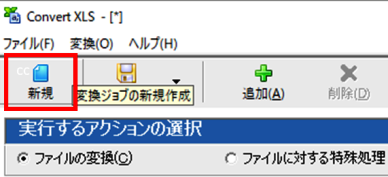
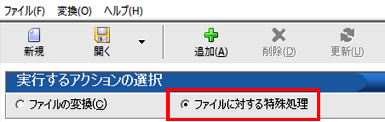
- [実行するアクションの選択] 欄で [ファイルに対する特殊処理] を選択します。
- [特殊処理] 欄で [[50]ファイルの追加(結合)/入力ファイルの内容を出力ファイルの最後に挿入] を選択し、[ファイル形式] 欄で、[[1]テキスト/CSV] を選択します。

- [処理する入力ファイル/フォルダの選択] 欄の [フォルダ] ボタンをクリックします。

- [フォルダーの参照] ウィンドウで、テキスト2.txt ファイルとテキスト3.txt ファイルが入っているフォルダを選択します。[OK] をクリックします。

- [入力ファイル] 欄に表示されるディレクトリの最後の部分に、*.txt と入力します。

- [出力ファイルの選択] 欄の [ファイル] ボタンをクリックします。

- テキスト1.txt ファイルを選択します。[開く] をクリックします。

- テキスト1.txt ファイルに追記する際に、各ファイル名とファイルパスも一緒に追記する場合は、[ファイル名とファイルパスを追加] オプションにチェックを入れます。

- [追加] ボタンをクリックします。

- 設定したタスクの内容が一覧に追加されます。

- [変換] ボタンをクリックします。

- 変換が完了後、正常に完了した場合は、タスク欄右端に完了のマークが付きます。

- テキスト1.txt を確認すると、下図のように、テキスト2.txt ファイルとテキスト3.txt ファイルの内容と、各ファイル名とファイルパスが追記されています。

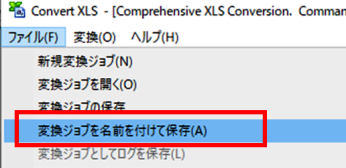
- 最後に、メニューバーの [ファイル] >[変換ジョブを名前を付けて保存] を選択して、設定した変換内容を変換ジョブとして保存します。